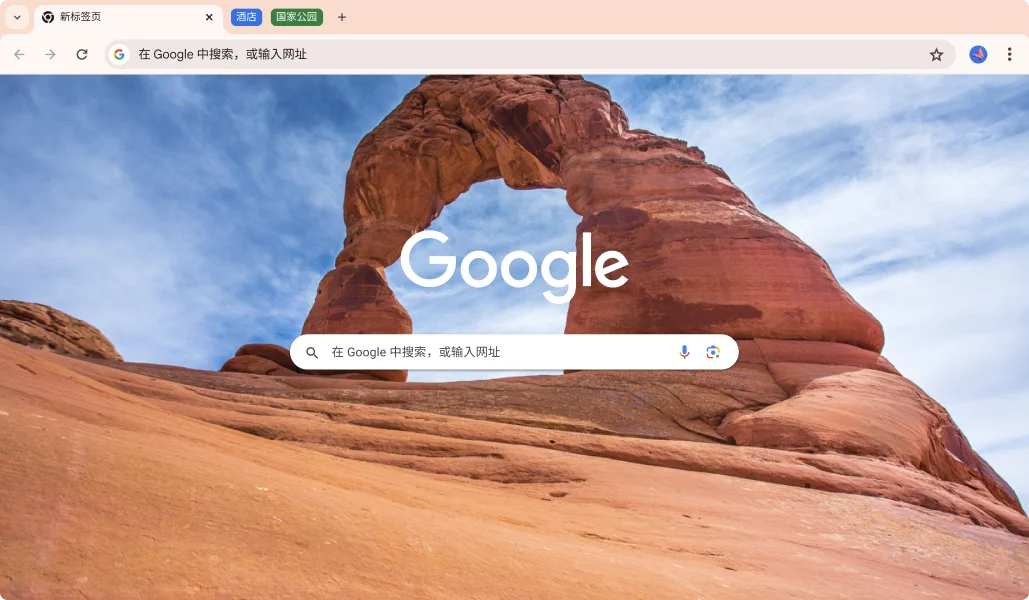
为什么选择 Chrome
极速浏览
Chrome 采用先进的技术优化网页加载速度,让您享受流畅的浏览体验。无论是观看高清视频还是运行复杂的网页应用,Chrome 都能轻松应对。
安全保障
内置强大的安全功能,包括恶意软件防护、钓鱼网站检测和安全浏览提醒。Chrome 时刻保护您的隐私和数据安全。
智能同步
登录 Google 账户后,您可以跨设备同步书签、密码、历史记录和设置。无论您使用哪种设备,都能获得一致的浏览体验。
丰富扩展
访问 Chrome 网上应用店,获取数千种扩展程序和主题。自定义您的浏览器,添加所需功能,让浏览体验更加个性化。
语音搜索
使用语音搜索功能,只需说出问题即可快速找到答案。Chrome 的智能语音识别技术准确率高,响应迅速。
数据节省
Chrome 的数据压缩代理可减少高达 50% 的移动数据使用量,让您在有限的数据套餐下也能畅享网络世界。
高级功能
隐身模式
在隐身窗口中浏览网页时,Chrome 不会保存您的浏览记录、Cookie 和临时互联网文件。关闭隐身窗口后,这些信息将被清除,保护您的隐私。
密码管理
Chrome 自动保存和填充您的登录凭据,并生成强密码。所有密码都经过加密存储,只有您能够访问。安全又便捷。
阅读模式
自动移除网页上的广告和杂乱元素,为您提供清爽的阅读环境。专注于内容本身,享受更好的阅读体验。
开发者工具
调试功能
强大的开发者工具帮助您检查和调试网页代码。实时预览更改效果,优化网页性能,提升开发效率。
响应式设计
在不同屏幕尺寸下测试您的网页设计。确保您的网站在各种设备上都能完美呈现,提供一致的用户体验。
性能分析
详细分析网页加载性能,识别瓶颈并优化加载时间。提升网站速度,改善用户体验。
跨平台支持
Windows 支持
在 Windows PC 上安装 Chrome,享受与 Android 设备无缝同步的体验。书签、密码、历史记录和设置自动同步,保持一致性。
Mac 兼容
专为 macOS 优化的 Chrome 版本,充分利用 Mac 的硬件性能和操作系统特性,提供流畅的浏览体验。
Linux 支持
支持主流 Linux 发行版,为开源社区用户提供原生的 Chrome 浏览体验。命令行安装简单,更新方便。
隐私保护
智能跟踪防护
Chrome 主动阻止第三方跟踪器,防止网站收集您的浏览习惯。保护您的隐私,让您安心浏览网络。
安全沙箱
每个标签页都在独立的沙箱环境中运行,防止恶意代码影响其他标签页或系统安全。隔离风险,保障安全。
透明控制
清晰的隐私控制面板,让您随时查看和管理数据权限。完全掌控自己的隐私设置,自主决定数据分享范围。
常见问题 FAQ
第一步:在所有设备上登录同一个 Google 账户。第二步:在 Chrome 设置中启用同步功能,选择要同步的数据类型。第三步:等待数据同步完成,通常几秒钟内即可完成。第四步:在新设备上,您的书签、密码、历史记录等都会自动出现。第五步:如需调整同步设置,可在 Chrome 设置的同步和 Google 服务中进行配置。 同步功能确保您在任何设备上都能访问相同的浏览数据,提供一致的体验。Chrome 使用端到端加密保护您的同步数据,确保安全。
第一步:Chrome 内置安全浏览功能,持续更新恶意网站数据库。第二步:当您访问可疑网站时,Chrome 会显示警告页面。第三步:智能跟踪防护阻止第三方跟踪器收集您的浏览数据。第四步:Sandbox 技术隔离每个标签页,防止恶意代码扩散。第五步:定期安全更新修复已知漏洞,第六步:您可以手动检查安全状态并管理隐私设置。 Chrome 还提供隐私沙盒功能,测试新的隐私保护技术,平衡个性化体验和隐私保护需求。
第一步:定期清理浏览数据,包括缓存、Cookie 和历史记录。第二步:禁用不必要的扩展程序,减少内存占用。第三步:关闭不使用的标签页,释放系统资源。第四步:更新 Chrome 到最新版本,获得性能改进。第五步:在设置中启用硬件加速,利用 GPU 提升性能。第六步:定期重启浏览器,清除累积的内存碎片。 此外,您可以使用 Chrome 的任务管理器查看哪些标签页或扩展占用了过多资源,从而有针对性地优化性能。
第一步:通过 Google 账户同步自动备份数据,这是最简单的方法。第二步:手动导出书签:进入书签管理器,选择导出书签。第三步:备份配置文件文件夹,位置因操作系统而异。第四步:对于密码,可通过 Chrome 设置中的密码管理器导出。第五步:定期验证备份的完整性。第六步:恢复时只需导入备份文件或重新登录 Google 账户。 建议定期进行数据备份,以防意外丢失重要信息。同步功能会自动备份大部分数据到云端。
第一步:仅从官方 Chrome 网上应用店安装扩展程序。第二步:仔细阅读扩展的权限请求,了解其访问数据的范围。第三步:定期审查已安装的扩展,移除不再使用的。第四步:启用扩展同步以在设备间保持一致。第五步:监控扩展对浏览器性能的影响。第六步:及时更新扩展以获得安全补丁。 Chrome 对扩展进行安全扫描,但仍需谨慎选择。恶意扩展可能窃取个人信息或损害浏览器性能。始终检查扩展的评分和评论。
第一步:尝试重启 Chrome 浏览器,解决临时性问题。第二步:清除浏览数据,特别是缓存和 Cookie。第三步:禁用所有扩展程序,逐个启用以找出问题来源。第四步:检查是否有 Chrome 更新可用。第五步:重置 Chrome 设置到默认状态。第六步:卸载并重新安装 Chrome 作为最后手段。 如果特定网站有问题,可以尝试隐身模式访问,以排除扩展和本地设置的影响。也可以使用 Chrome 的内置故障排除工具。
第一步:在设置中调整主页、新标签页和启动选项。第二步:安装主题改变浏览器外观。第三步:添加扩展程序增强功能。第四步:自定义工具栏,添加或移除按钮。第五步:调整字体大小、缩放级别和辅助功能设置。第六步:通过实验性标志(chrome://flags)启用高级功能(需谨慎)。 Chrome 提供丰富的自定义选项,您可以根据个人喜好和工作流程调整浏览器。主题商店提供数千种视觉风格选择。
第一步:启用数据节省模式,通过 Google 的压缩代理传输网页。第二步:Chrome 将网页内容压缩后发送到您的设备,减少数据使用。第三步:某些网页内容会被缓存,以便离线访问。第四步:PWA(渐进式网络应用)允许部分网站离线运行。第五步:您可以管理离线内容的存储空间。第六步:在设置中控制数据节省的详细参数。 数据节省模式特别适用于移动网络或有限数据套餐,最多可减少 50% 的数据使用量,同时保持良好的浏览质量。
第一步:下载企业版 Chrome 策略模板。第二步:使用组策略或移动设备管理(MDM)解决方案配置策略。第三步:集中管理扩展程序安装和更新。第四步:配置安全策略和权限设置。第五步:监控和报告浏览器使用情况。第六步:规划更新策略,确保安全补丁及时部署。 Chrome Enterprise 提供高级管理功能,包括应用控制、安全策略、数据保护和远程管理。管理员可以强制执行组织的安全标准。
第一步:按 F12 或右键选择检查元素打开 DevTools。第二步:使用元素面板检查和修改 HTML/CSS。第三步:在控制台中运行 JavaScript 代码进行测试。第四步:使用网络面板分析加载性能和资源请求。第五步:利用性能面板识别瓶颈和优化机会。第六步:使用调试器设置断点并逐步执行代码。 DevTools 是一套强大的开发工具,集成在 Chrome 中,无需额外安装。它提供了实时的网页分析和调试功能,显著提高开发效率。